
윈도우10 기본 프린터 변경 설정

한 사무실에서 여러대의 프린터가 각각 다른 목적으로 사용되는 경우 주로 사용하는 프린터를 기본으로 설정하면 출력할때 마다 프린터를 변경해야 하는 번거로움이 없어진다.
이번 시간엔 윈도우10 환경에서 한 대의 프린터를 기본 프린터로 변경하는 방법에 대해 알아보자.
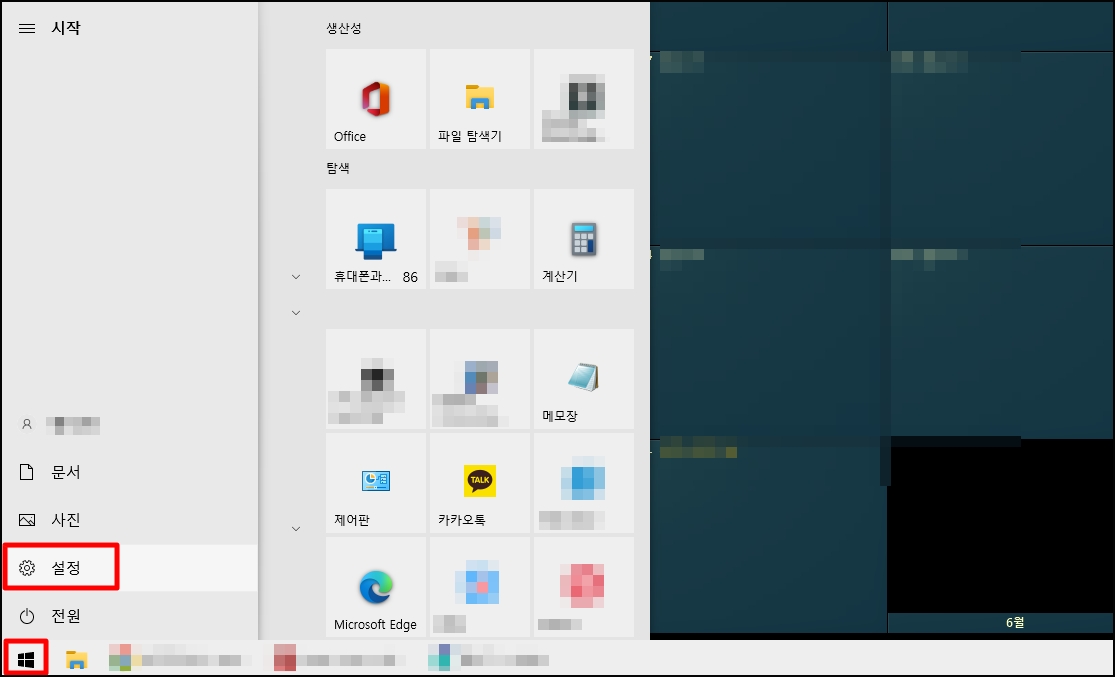
▼ 먼저 윈도우 버튼을 눌러 [설정]으로 들어가자.
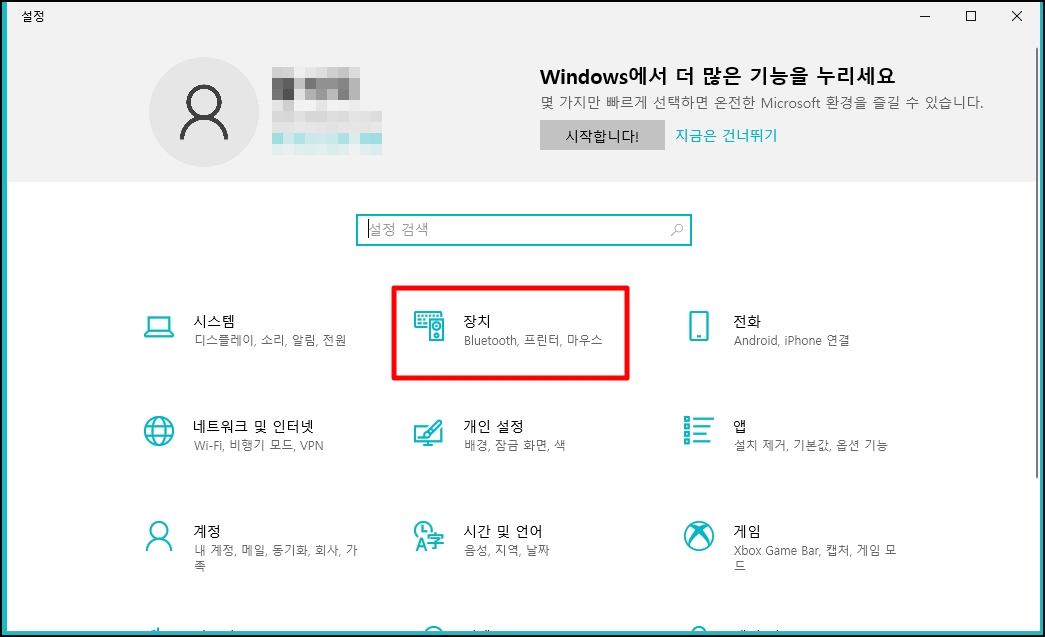
▼ [장치]를 선택한다.
▼ [프린터 및 스캐너] 항목에서 기본 프린터로 설정하고자 하는 프린터를 선택 후 [관리]를 클릭.

▼ [기본값으로 설정] 을 클릭.

윈도우10 환경 설정에서 프린터의 기본값으로 설정 버튼이 보이지 않는 경우 제어판을 통해서도 기본 프린터 설정이 가능하다.
제어판 실행 방법은 윈도우버튼 우클릭 후 나타나는 메뉴에서 [검색] 실행 후 제어판으로 검색을 하면 실행이 가능하다.
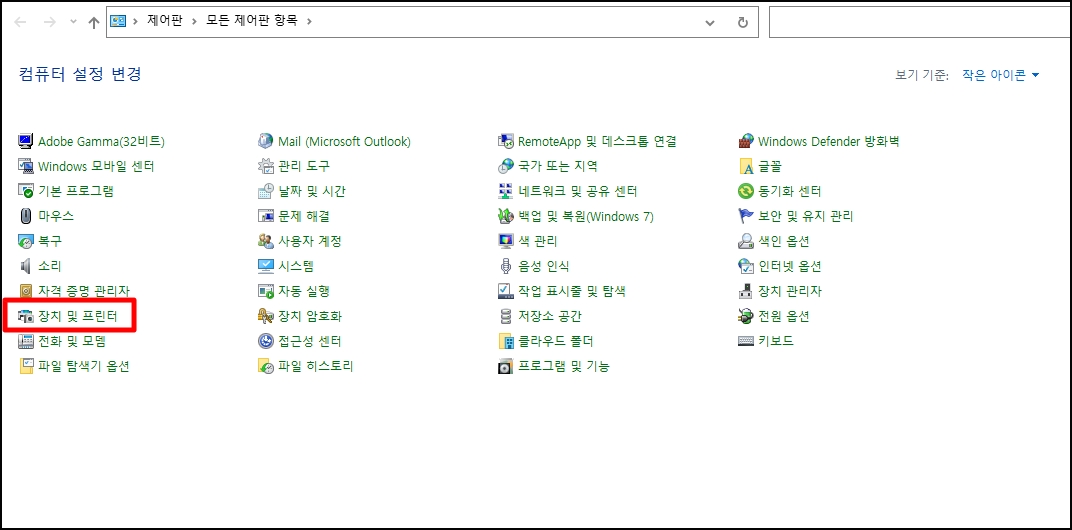
▼ 제어판 실행 후 [장치 및 프린터]를 클릭.
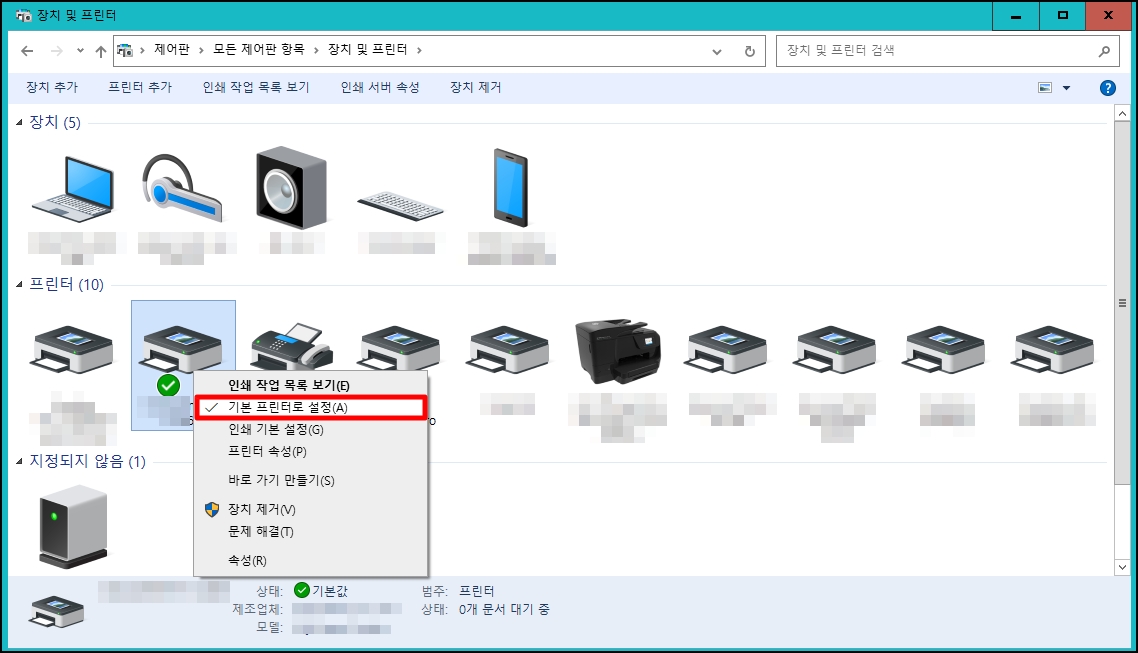
▼ 기본 프린터로 변경하고자 하는 프린터에 마우스 우클릭을 한 다음 [기본 프린터로 설정]을 선택.
이상으로 윈도우10 환경에서 기본 프린터로 설정 변경 하는 방법에 대해 간략하게 알아보았다.
'유용한정보' 카테고리의 다른 글
| 곰플레이어 더빙 영상 한국말 언어 나오게 설정 (0) | 2022.05.22 |
|---|---|
| LG DIOS 식기세척기 DUBJ4HS 사이즈 크기 (0) | 2022.05.20 |
| 카카오톡 다운로드 받은 파일이 저장되는 폴더의 위치 (0) | 2022.05.18 |
| 국민은행 통장사본 출력 및 저장 카카오톡으로 공유하기 (0) | 2022.05.17 |
| TMAP 티맵 9.5.2 (2022.4.28) APK 설치 파일 (0) | 2022.05.12 |