유용한정보
엑셀 느려짐 현상 제한된 보기 설정부터 확인
노란돌멩이
2022. 5. 28. 18:51
엑셀 느려짐 현상 제한된 보기 설정부터 확인

엑셀을 아무런 문제없이 사용하다가 이유없이 파일이 열리는 속도가 느려졌다면 도대체 뭐가 문제일까? 사실 사용자 입장에서는 갑자기 느려졌다고 표현은 하지만 평소 잘 사용하던 엑셀이 갑자기 느려지는 현상이 나타났다면 거기에는 반드시 문제가 있는것이다.
위 이야기는 얼마 전 어느정도 규모가 있는 회사 사무직에 종사하는 아는 동생의 이야기로 엑셀이 느려지기 전 외부 보안 전문가들이 회사로 방문해 보안 점검을 한 적이 있었고, 그 뒤로 엑셀 파일이 늦게 열린다는 것이었다.
가장 의심이 가는 부분인 제한된 보기 설정부터 확인을 해 보니 설정이 되어있었고 과감하게 해당 설정을 해제했더니 기존처럼 엑셀이 빨라졌는데 그 방법은 아래와 같다.
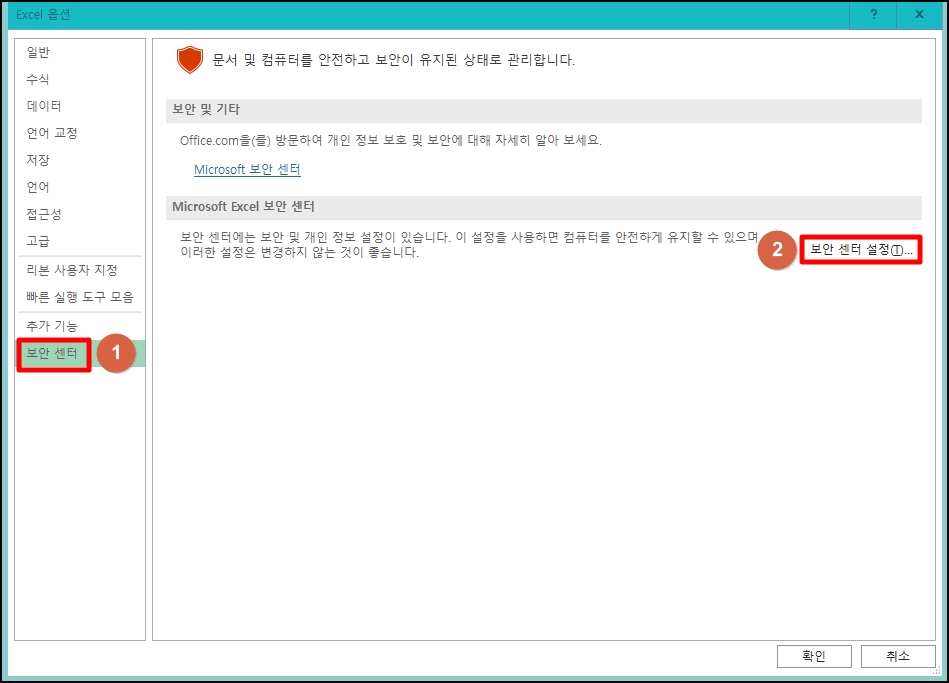
먼저 엑셀 상단 메뉴에서 [파일-옵션]으로 들어간 다음 [보안 센터] 의 [보안 센터 설정]을 선택한다.
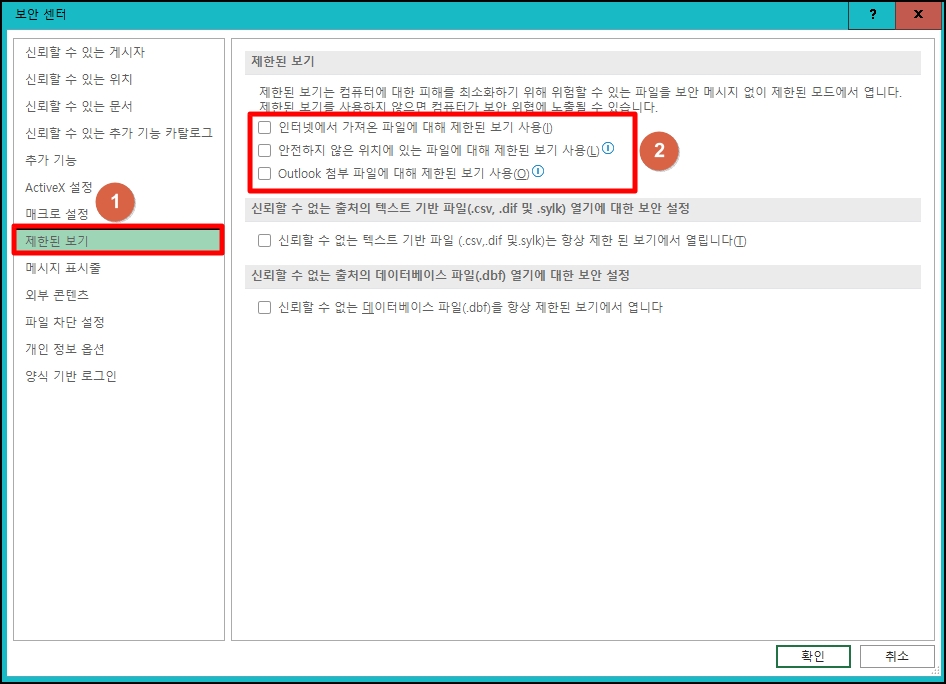
[제한된 보기]항목에 있는 3개에 체크가 되어있다면 아래 그림과 같이 체크를 모두 풀어준다.
엑셀을 닫고 다시 열어보면 예전처럼 정상적인 속도로 실행이 될 것이다.
만약 제한된 보기 설정을 했음에도 불구하고 계속 느려진다면 프린터 사용자 간섭이 원인이 될 수도 있는데 해당 부분은 아래 글을 참조하자.

이상으로 엑셀 느려짐 현상에 따른 제한된 보기 설정 방법에 대해 간략하게 정리를 해 보았다.